
Как отключить Microsoft Copilot в Windows 11

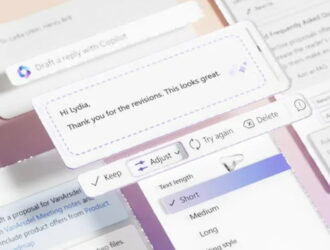
Microsoft Copilot была самой новой функцией в последнем обновлении Windows 11. И — хотя изначально это не планировалось — в конечном итоге появится и в Windows 10, поскольку редмондская фирма хочет монетизировать инвестиции в технологии искусственного интеллекта.
После полного развертывания Microsoft Copilot станет неотъемлемой частью Windows 11 и будет работать с многозадачностью, внутренними инструментами, собственными приложениями, такими как браузер Edge, поисковая система Bing, пакет Office и другими. Также будет стороннее программное обеспечение, поскольку Microsoft хочет побудить разработчиков работать над плагинами и приложениями для Copilot.
Copilot, как и другие помощники, работающие с искусственным интеллектом, могут предоставлять персонализированные ответы при поиске в Интернете, помогать вам лучше организовывать и искать файлы внутри или в облаке, анализировать их и даже писать электронные письма для вас. Для этого Copilot должен получить доступ к вашим данным. По заявлению Microsoft, большие языковые модели, которые использует ИИ, не основаны на этих данных, и компания заверяет, что соблюдает требования таких регионов, как Европейский Союз, в правилах защиты данных.
Как отключить Microsoft Copilot в Windows 11
Тем не менее, Windows 11 не выделяется именно тем, что касается конфиденциальности, а телеметрии предостаточно. Кроме того, вы уже будете свидетелями колоссального конфликта и откровенной борьбы за власть в OpenAI, компании, в которую Microsoft вложила 13 миллиардов долларов и чьи технологии она использует для Copilot. Если вам не нравится идея, что ИИ сканирует ваши данные, отключить Microsoft Copilot в Windows 11 можно несколькими способами.
С панели задач
- Откройте Настройки.
- Нажмите «Персонализация».
- Выберите страницу панели задач с правой стороны.
- Найдите настройки элементов панели задач и отключите переключатель Copilot.
Групповые политики
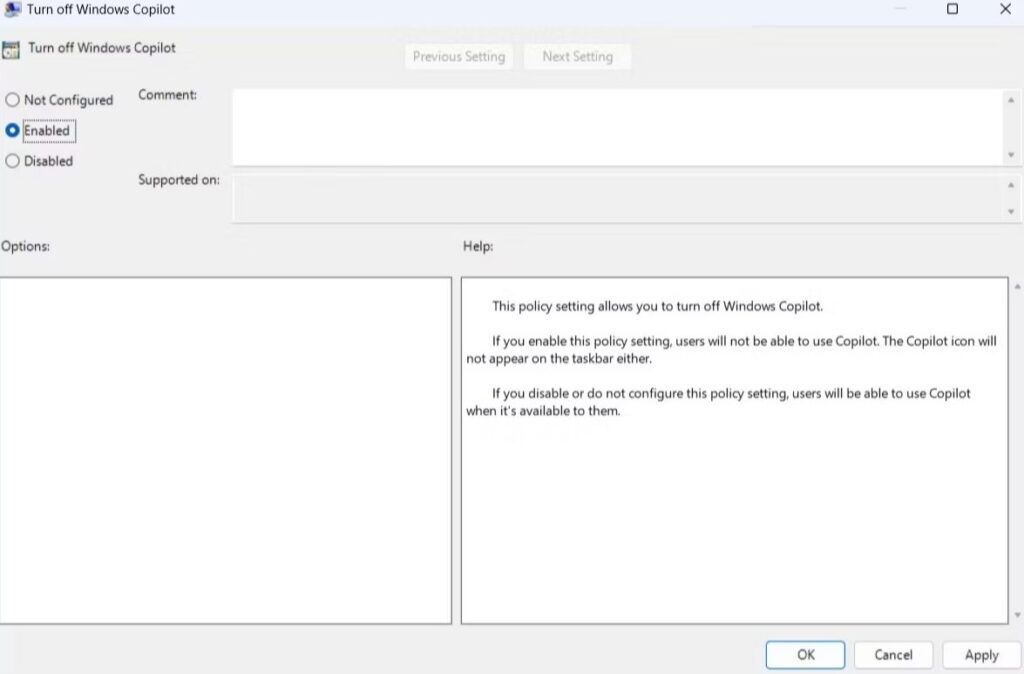
Описанная выше мера удаляет кнопку Copilot, но она все еще активна, и фактически вы можете использовать ее, просто нажав Windows + C. Чтобы полностью отключить чат-бота, вы можете использовать редактор групповой политики, если ваше устройство работает под управлением версий Pro, Enterprise или Education:
- Нажмите сочетание клавиш «Windows + R» и введите команду gpedit.msc, чтобы запустить редактор.
- Откройте пользовательские настройки групповой политики.
- Выберите Административные шаблоны.
- Перейдите в Компоненты Windows.
- Выберите Copilot и установите для него значение отключено.

Домашняя версия Windows 11
В потребительской версии Windows нет групповых политик, но здесь также можно отключить Microsoft Copilot, в данном случае с помощью постоянно обновляемого реестра Windows.
- Войдите в реестр Windows с помощью команды regedit.
- Перейдите по пути «HKEY_CURRENT_USERSoftwarePoliciesMicrosoftWindowsWindowsCopilot».
- Дважды щелкните и отключите Copilot, установив его значение DWORD от 0 до 1.
- Сохраните изменения.
Это полностью отключит Windows 11 Home AI Assistant, в том числе с панели задач.
Редактор: AndreyEx